Fotobearbeitung · Identität bleibt erhalten
KI-Halloween-Foto-Editor
Ändere die Teile eines Fotos, die Halloween ausmachen – Outfit, Make-up, Raum, Licht –, ohne dass die Person fremd wirkt. Lade ein Foto hoch und beschreibe die Bearbeitung.
Aktualisiert 2026-10-20 · Crazy Frog AI Video
Kurzantwort
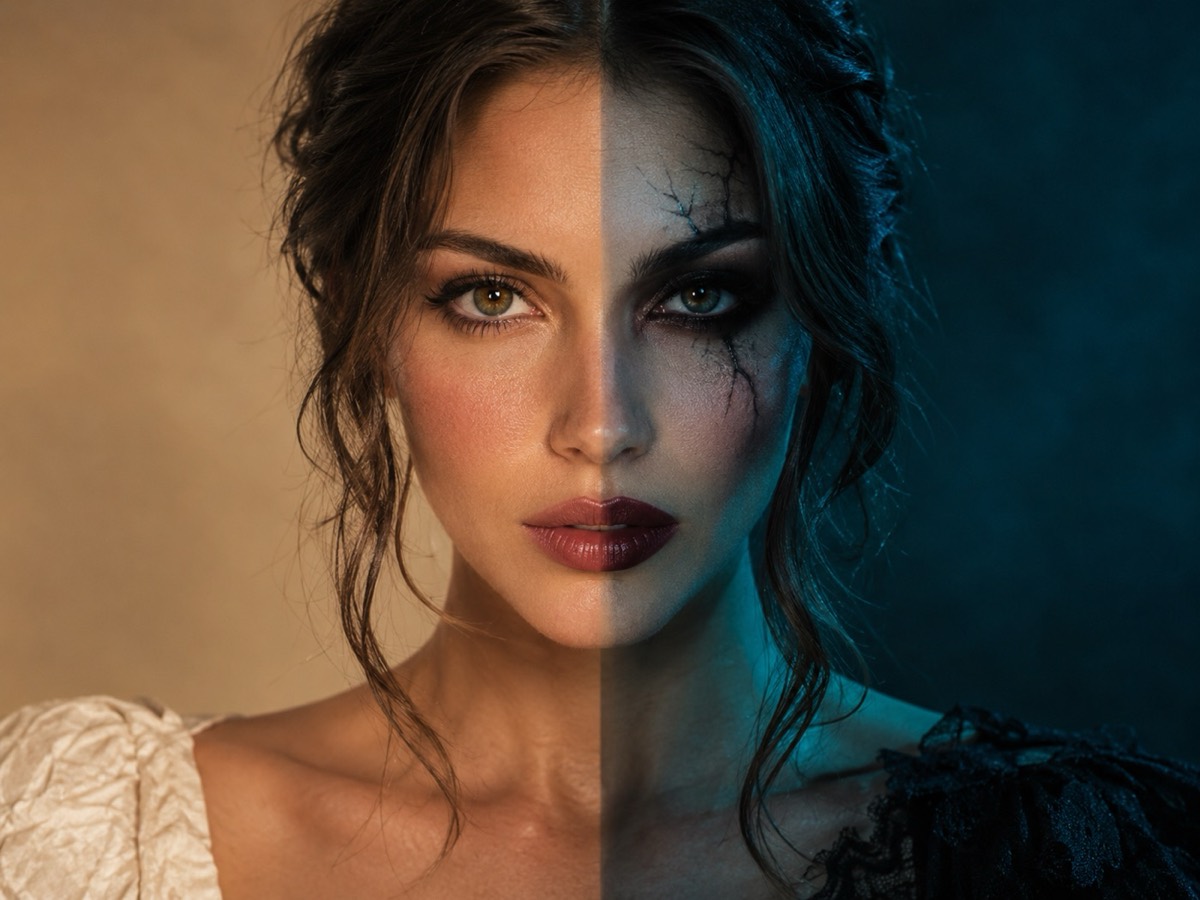
Das ist ein Editor für ein einzelnes Foto. Er behält Gesicht und Körperproportionen der Person bei und ändert nur Kostüm, Make-up, Hintergrund und Licht.
Nutze ihn für ein Profilfoto, eine Familienkarte, eine Party-Einladung oder eine Kostüm-Vorschau. Jede Bearbeitung kostet einen Credit und liefert ein Standbild ohne Wasserzeichen.
Das Modell ist GPT Image 2.5 über kie.ai. Ein frontal aufgenommenes Foto mit gleichmäßigem Licht und ohne Sonnenbrille liefert das ähnlichste Gesicht.
Photos are moderated and only used for this render.
Keep the identity and “avoid” lines. They are what stop the model from inventing a new face.
Sign in to upload and render. Your first pack starts at $9.90.
So sieht es aus
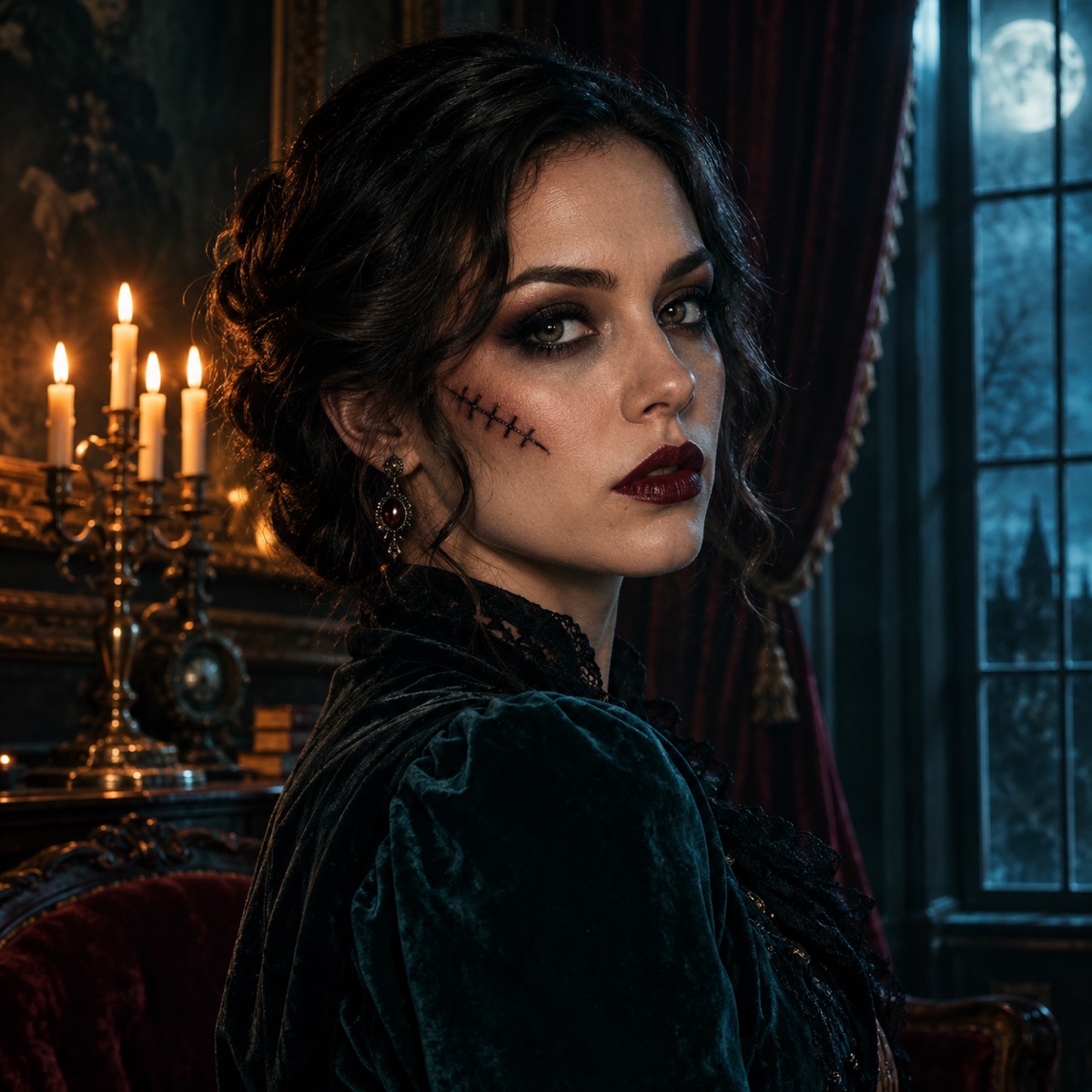
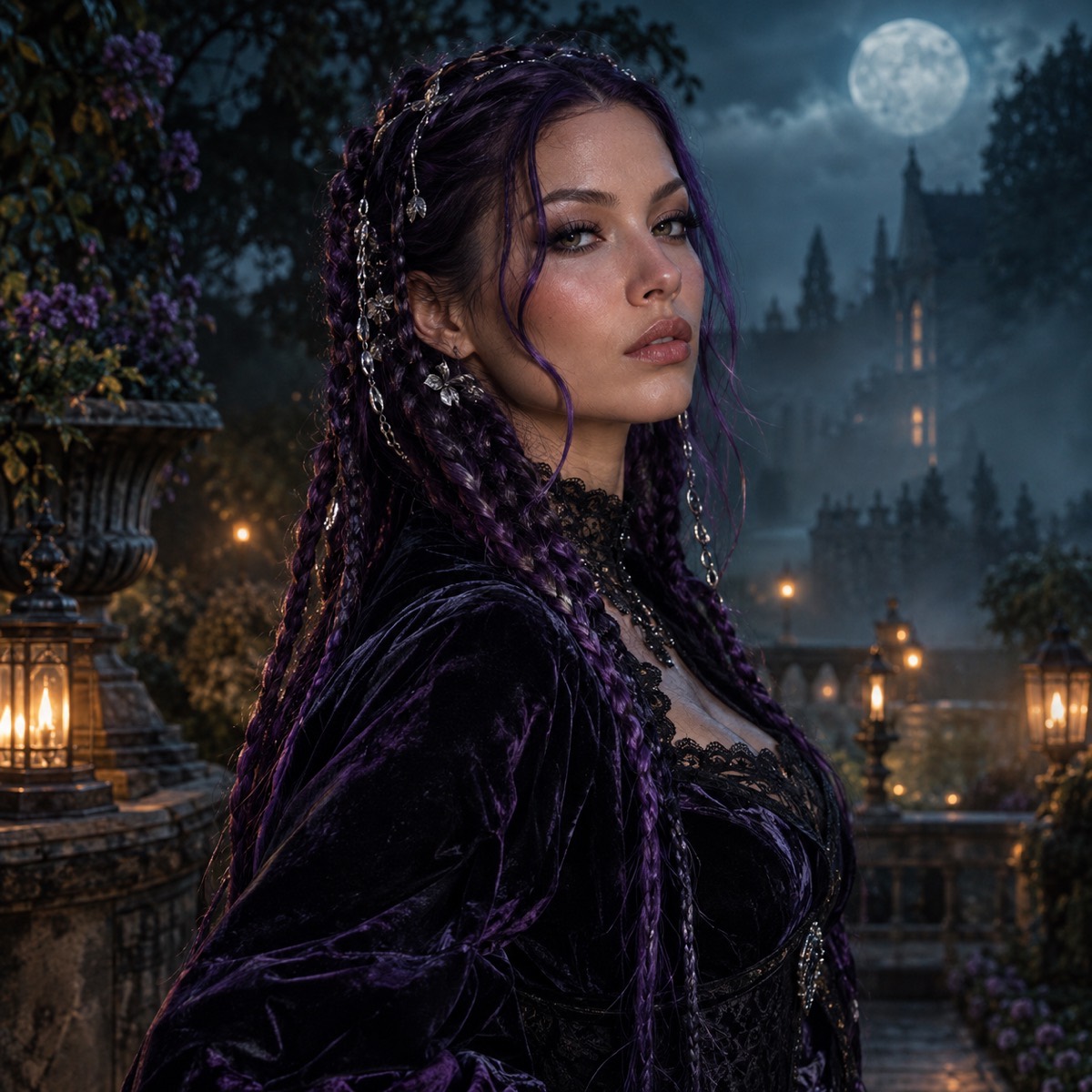
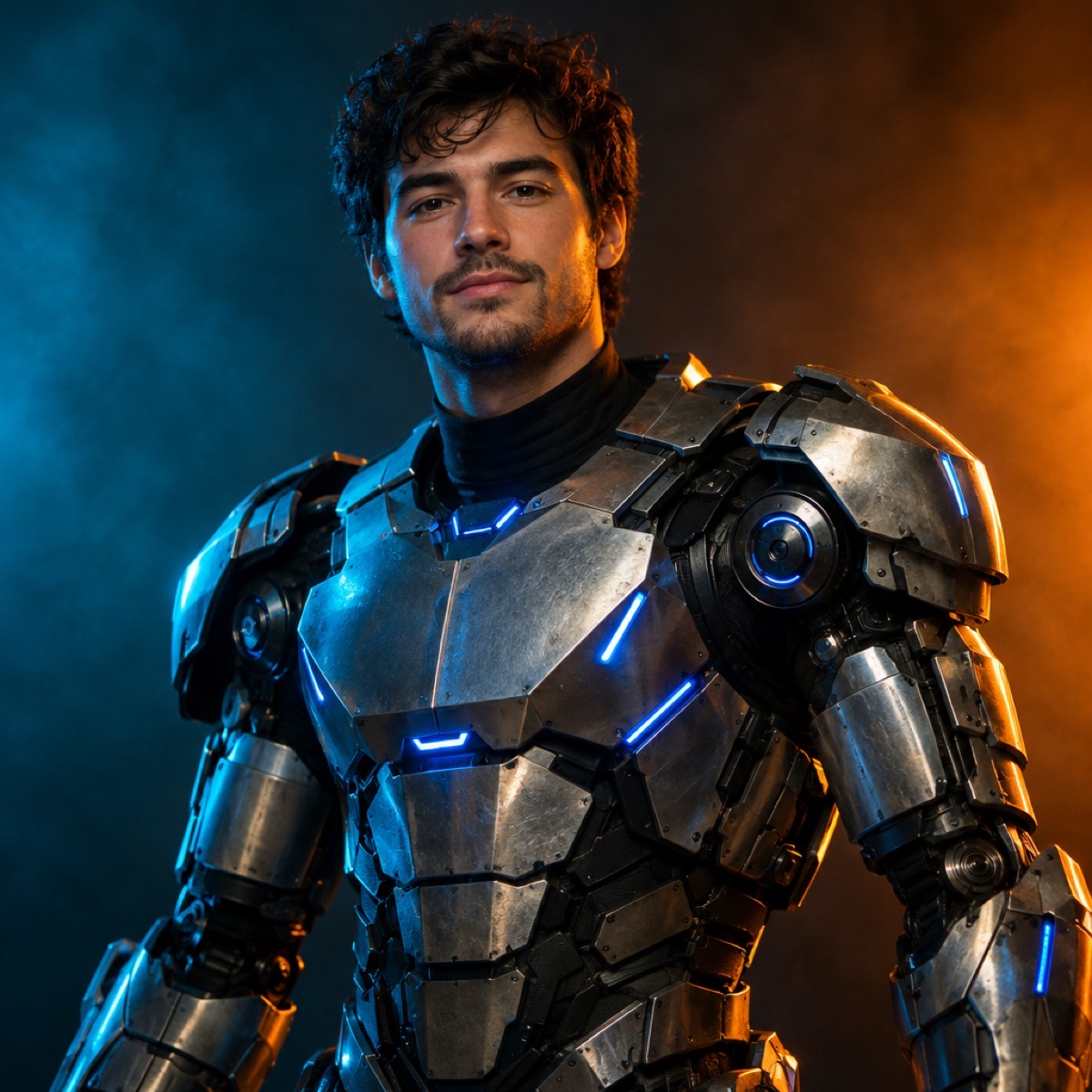
Was „Bearbeiten“ hier bedeutet
Das Tool legt keinen Filter über das Bild. Es erzeugt die Aufnahme mit den von dir beschriebenen Änderungen neu und nutzt dein Foto als Referenz für die Identität. Deshalb kann das Kostüm seine Form ändern, der Hintergrund zu einem Raum werden, der nie da war, und das Licht sich verschieben – das Gesicht bleibt trotzdem dieselbe Person.
Der Preis dafür: Jede Bearbeitung ist probabilistisch. Die Erhaltungs-Klausel im Prompt hält das Ergebnis nah am Original, die Vermeidungs-Klausel verhindert die üblichen Artefakte.
- Kostümwechsel: Kleidungsstück, Farbe, Stoff, Accessoires, Requisiten.
- Make-up: Augen, Lippen, Narben, Gesichtsbemalung, dezente Prothesen.
- Hintergrund: Salon, Veranda, Wald, Studio, einfarbiger Hintergrund.
- Licht: Kerzenlicht, Verandalicht, Mondlicht, farbige Lichtfolien.
Drei Bearbeitungen, die einen Credit wert sind
Die erste ist ein Profilfoto, das saisonal wirken soll, ohne wie Werbung für ein Kostüm auszusehen: Make-up und Hintergrund ergänzen, Kleidung behalten. Die zweite ist eine Party-Einladung: Outfit und Raum ändern, Pose behalten. Die dritte ist ein Kostüm-Test: nur das Outfit ändern, alles andere behalten und zwei Looks nebeneinander vergleichen.
Für alle drei gehst du vom Rezept „Haunted Portrait“ aus und löschst die Klauseln, die du nicht brauchst. Ein kürzerer Prompt ist in Ordnung, solange die Erhaltungs- und die Vermeidungs-Klausel erhalten bleiben.
Was im Ausgangsfoto vermieden werden sollte
Bei Gruppenfotos muss das Modell entscheiden, wen es behält. Sonnenbrillen und harte Schatten verdecken die Augen, das stärkste Identitätssignal. Eine tief sitzende Mütze verdeckt den Haaransatz. Ein sehr kleines Gesicht bietet dem Modell zu wenige Pixel.
Wenn du nur ein Gruppenfoto hast, schneide vor dem Hochladen eine Person aus. Dieser eine Schritt verbessert die Ähnlichkeit stärker als jede Änderung am Prompt.
Von der Bearbeitung zur Bewegung
Aus einer fertigen Bearbeitung kann ein kurzes Video werden. Nimm das Standbild mit in das Halloween-Video-Tool und verlange eine kleine Bewegung: eine Kopfdrehung, ein Blinzeln, ziehenden Nebel, eine langsame Fahrt nach vorn. Kostüm und Hintergrund bleiben konsistent, weil das Videomodell mit dem bearbeiteten Bild beginnt.
Dieser Weg in zwei Schritten – erst das Standbild bearbeiten, dann animieren – ist besser kontrollierbar, als ein Videomodell Kostüm und Bewegung in einem Durchgang erfinden zu lassen.
So funktioniert's
- 1
Ein Foto hochladen
Auf eine Person zuschneiden. Zur Kamera schauen, Sonnenbrille abnehmen, gleichmäßiges Licht nutzen.
- 2
Nur die Bearbeitung beschreiben
Kostüm, Make-up oder Raum benennen. Erhaltungs- und Vermeidungs-Klausel beibehalten.
- 3
Herunterladen und vergleichen
Zwei Looks erstellen und vergleichen. Ein Credit pro Standbild, zurückerstattet, wenn das Rendering fehlschlägt.
Fragen
Kann ich den Hintergrund ändern, ohne die Person zu verändern?
Ja. Behalte die Erhaltungs-Klausel und ersetze nur die Sätze zu Umgebung und Licht. Das Modell erzeugt den Hintergrund um die Person herum neu.
Bleibt mein Gesicht bei der Bearbeitung exakt erhalten?
Es bleibt nah am Original, wenn die Vorlage klar und frontal ist. Keine generative Bearbeitung ist eine pixelgenaue Kopie; zuverlässig wird sie durch die Erhaltungs-Klausel und ein gutes Ausgangsfoto.
Kann ich ein Foto eines Kindes bearbeiten?
Nur mit Erlaubnis eines Elternteils oder Erziehungsberechtigten. Es gelten dieselben Moderationsregeln; das Tool ist für Personen gedacht, die eigene Fotos oder Fotos mit Nutzungsrechten bearbeiten.
Wie viele Bearbeitungen sind mit einem Paket möglich?
Das Einmal-Paket für $9.90 enthält 15 Credits, also 15 Bearbeitungen von Standbildern. Credits aus Einmal-Paketen verfallen nie.
Hat das Ergebnis ein Wasserzeichen?
Nein. Das Standbild ist wasserzeichenfrei und laut den Seitenbedingungen für die kommerzielle Nutzung lizenziert.
Erst den Look ansehen, dann kaufen
Lade ein Foto hoch, wähle einen Look und lade das Standbild herunter. Ein Credit, kein Wasserzeichen, kommerzielle Nutzung.
Make my image