Bild zu Video · Umgestaltung
KI-Videobearbeitung
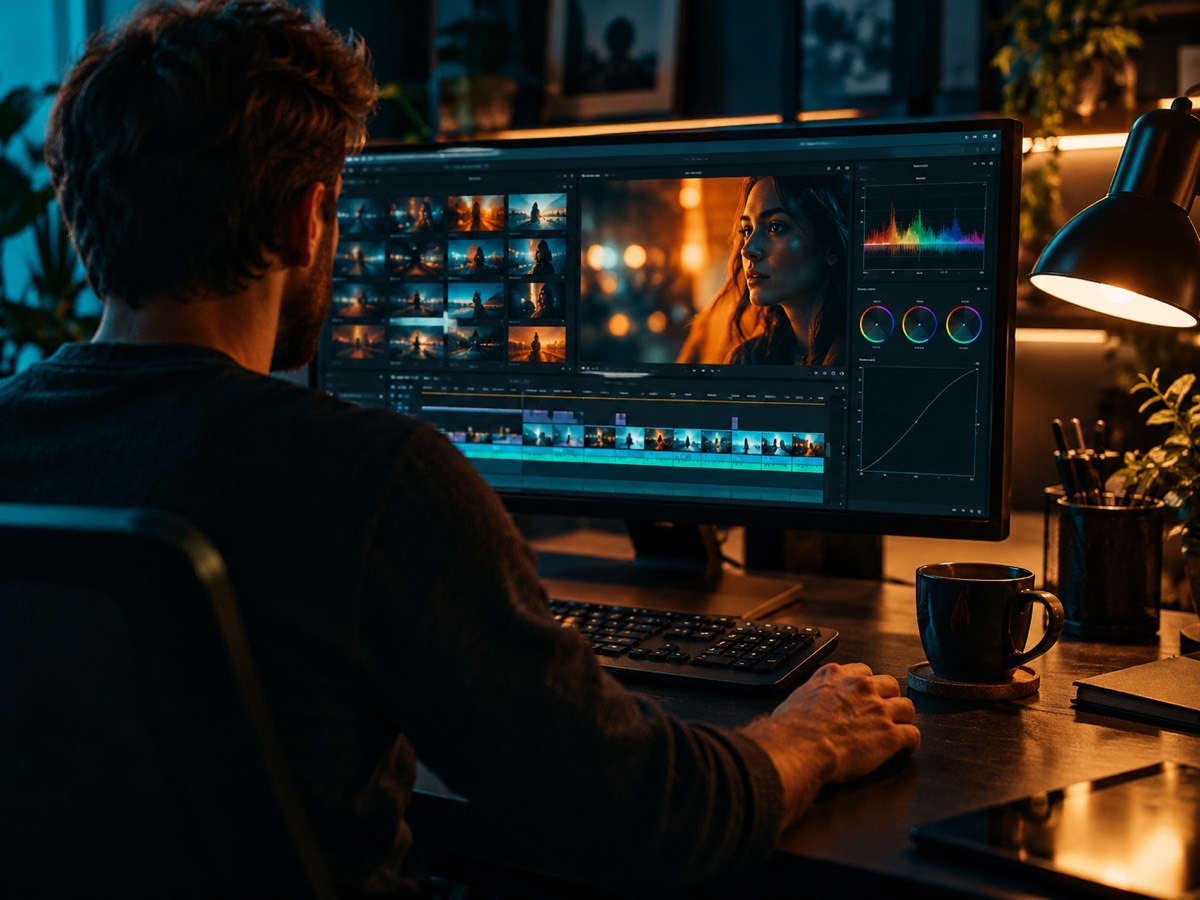
Das ist kein Timeline-Editor. Es ist die schnellere Hälfte der Videobearbeitung: Nimm ein Foto oder ein Standbild, das dir bereits gefällt, ändere die Szene darum herum und füge eine kontrollierte Bewegung hinzu, ohne die Aufnahme von Hand neu aufzubauen.
Aktualisiert 2026-10-20 · Crazy Frog AI Video
Kurzantwort
Das Tool macht aus einem Ausgangsbild mit Seedance 2.0 ein kurzes Video. Du kannst die Szene umgestalten, Licht oder Hintergrund ändern und eine kleine Bewegung hinzufügen, etwa eine Kopfdrehung, ziehenden Nebel oder eine langsame Kamerafahrt nach vorn.
Aus einem Foto und einer Textvorgabe entsteht ein Clip von 5–15 Sekunden. Ein Standard-Clip in 480p mit 12 Sekunden kostet 15 Credits.
Es ist für Social-Clips und Produkt-Teaser gedacht, nicht zum Zusammenschneiden mehrerer Einstellungen. Für einen Schnitt mit mehreren Einstellungen brauchst du weiterhin eine Timeline; dieses Tool liefert das Material, das du dort einschneidest.
Only upload photos of yourself or people who agreed to appear. No celebrities or minors.
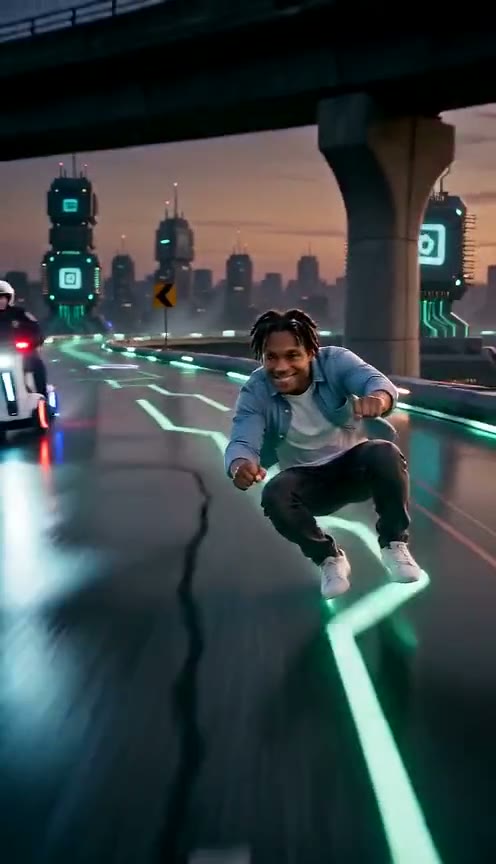
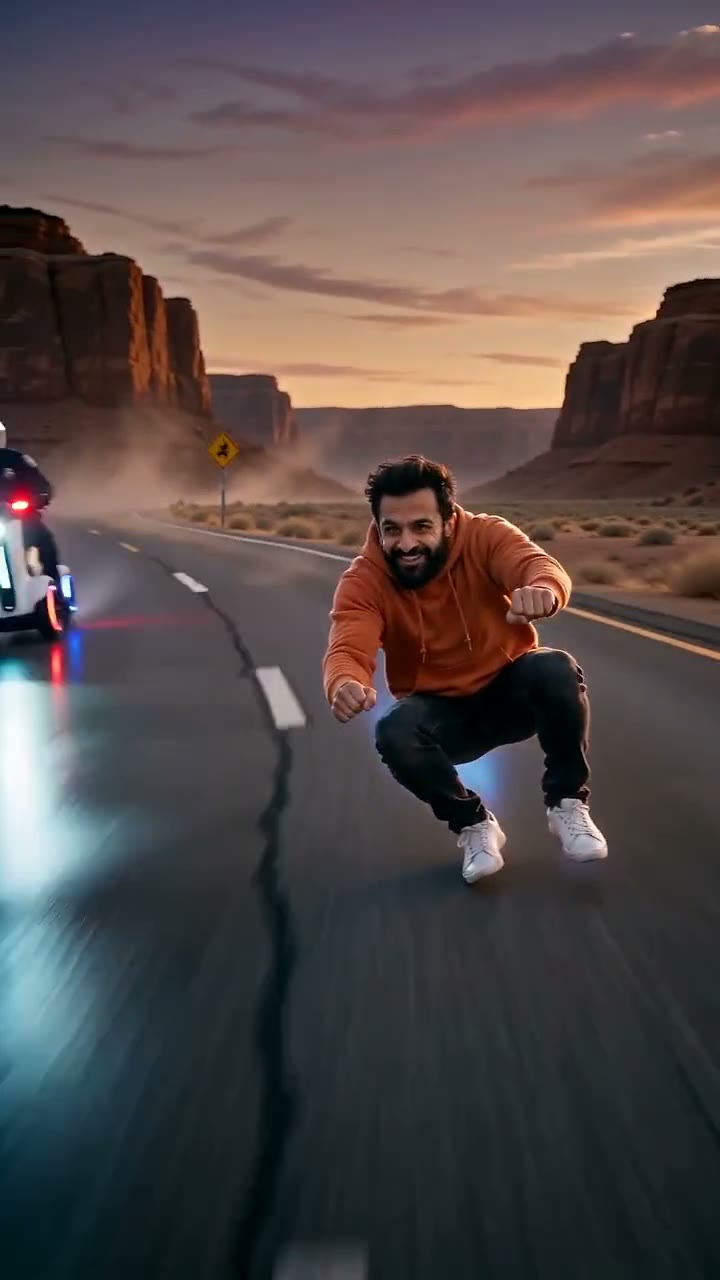
Keep the invisible-motorcycle idea in the prompt. Describe the rider, the road and the chase.
480p · 12s costs 15 credits. 720p · 12s costs 30 credits. 1080p · 12s costs 60 credits. Longer clips scale and round up.
This clip: 15 credits · 13 clips/month on Pro ($39.90) or 160/year ($319).
So sieht es aus
Drei Bearbeitungen, die dieses Tool gut kann
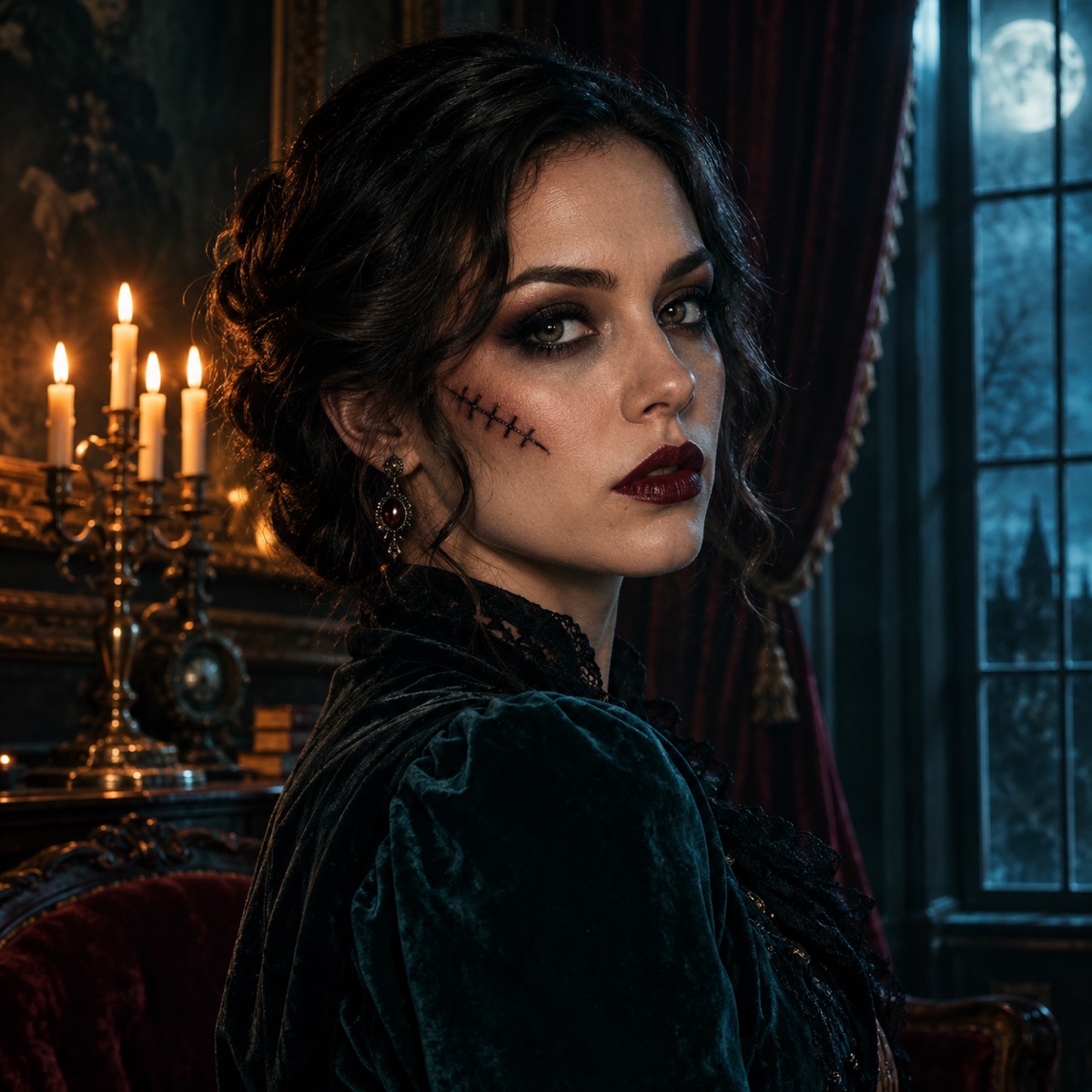
Die erste ist eine Umgestaltung: Motiv behalten, die Welt darum herum ändern. Aus einem Tageslicht-Porträt wird eine Neon-Nachtaufnahme, aus einer kahlen Wand ein ausgeleuchtetes Studio. Die Textvorgabe nennt die neue Umgebung und das neue Licht, und das Modell baut alles außer der Person neu auf.
Die zweite ist ein Bewegungspass: ein Standbild, das schon funktioniert, bekommt eine kleine Bewegung. Die dritte ist ein Formatpass: ein Querformat-Standbild in 9:16 für eine Story neu erzeugen, mit neu zentriertem Motiv.
- Umgestalten: neuer Hintergrund, neues Licht, gleiches Motiv.
- Animieren: ein Blinzeln, eine Kopfdrehung, Nebel, eine langsame Kamerafahrt nach vorn.
- Neu rahmen: 16:9 zu 9:16 mit neuer Komposition.
- Farbstimmung: warm zu kühl, Tag zu Nacht, clean zu filmisch.
Was es nicht leistet
Es schneidet nicht zwischen Einstellungen, synchronisiert keine Musik, setzt keine Untertitel und exportiert keine Schnittliste. Es erzeugt einen durchgehenden Clip. Wenn du einen 30-Sekunden-Spot mit drei Szenen brauchst, erzeugst du drei Clips und schneidest sie in einem Timeline-Editor.
Es verspricht auch keine bildgenaue Kontrolle. Generatives Video ist probabilistisch; die Textvorgabe grenzt die Aufnahme ein, kann aber keinen exakten Kamerapfad garantieren. Verlange eine klare Bewegung, keine komplexe Choreografie.
So baust du die Textvorgabe für zuverlässige Bewegung
Nenne zuerst die Referenz. Dann die eine Bewegung. Dann die Bewegung der Umgebung. Dann die Kamera. Dann die Identität festschreiben und Schnitte verbieten. Diese Reihenfolge hält das Modell davon ab, aus einem Porträt eine völlig neue Szene zu machen.
Halte die Bewegung klein. Kopfdrehung, Blinzeln, ziehender Nebel und eine langsame Kamerafahrt nach vorn sind zuverlässig. Rennen, Tanzen, Kostümwechsel und schnelle Kameraschwenks sind es nicht. Wenn du große Action brauchst, erzeuge mehrere kurze Clips und schneide aus jedem die beste halbe Sekunde.
Kosten und Lieferung
Ein Standard-Clip in 480p mit 12 Sekunden kostet 15 Credits; 720p kostet 30 und 1080p kostet 60. Das MP4 ist ohne Wasserzeichen und lässt sich herunterladen oder als privater Sieben-Tage-Link an eine E-Mail-Adresse schicken.
Wenn ein Render fehlschlägt, werden die Credits automatisch zurückerstattet. Du kannst die Textvorgabe weiter verfeinern, ohne das Budget für einen fehlgeschlagenen Versuch zu verlieren.
So funktioniert's
- 1
Mit einem Standbild starten
Ein generiertes Porträt, ein Produktfoto oder ein Bild aus deinem eigenen Material.
- 2
Eine Bewegung beschreiben
Eine Bewegung des Motivs, eine der Umgebung, eine Kamerabewegung. Keine Schnitte.
- 3
Ergebnis schneiden
MP4 herunterladen und mehrere Clips im Timeline-Editor zusammensetzen.
Fragen
Ist das ein vollwertiger Timeline-Editor?
Nein. Es erzeugt aus einem Bild und einer Textvorgabe einen durchgehenden Clip. Du nutzt es, um Material zu produzieren, und schneidest mehrere Clips anschließend in einem separaten Editor zusammen.
Kann ich ein vorhandenes Video bearbeiten?
Nicht direkt. Exportiere ein Einzelbild als Bild, bearbeite oder animiere es und verwende den entstandenen Clip in deinem Schnitt. Direkte Video-zu-Video-Bearbeitung ist eine andere Pipeline.
Wie lang darf ein Clip maximal sein?
Fünfzehn Sekunden pro Render. Für längere Stücke erzeugst du mehrere Clips und fügst sie in einem Timeline-Editor zusammen.
Was kostet ein Clip?
15 Credits für 480p, 30 für 720p und 60 für 1080p bei 12 Sekunden. Längere Clips skalieren linear.
Darf ich das Material kommerziell nutzen?
Ja. Der Clip ist ohne Wasserzeichen und für die kommerzielle Nutzung lizenziert. Für die Rechte an hochgeladenen Ausgangsfotos bist du selbst verantwortlich.
Dein Gesicht gehört in den Clip
Lade ein Porträt hoch, wähle eine Szene und lade die MP4 herunter. Kein Wasserzeichen, kommerzielle Nutzung, fehlgeschlagene Renders werden erstattet.
Make my video